 von
von 
Bildbearbeitung
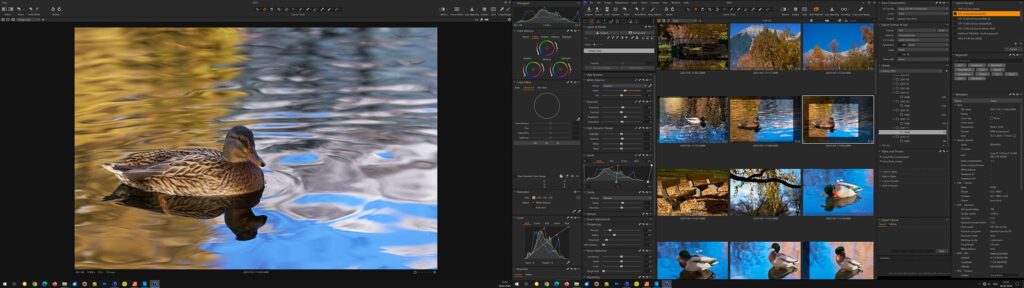
Qualitativ hochwertige Fotos zu erzeugen ist längst nicht mehr nur Kameras vorbehalten. Auch Smartphones sind heute in der Lage makellose Bildqualität zu liefern. Egal mit welchem Gerät ein Foto erzeugt wurde, ist das Ergebnis dennoch manchmal ernüchternd, wenn man das eben aufgenommene Bild anschließend zeigen möchte.
Man fragt sich, warum das Foto bei weitem nicht das vermittelt, was man als Fotograf in dem Moment erlebt hat. Das Morgenrot sieht farblos aus, die Schneelandschaft ist blaustichig und die Landschaft flau. Selbst bei optimaler Einstellung der Kamera entsteht oft nicht das Bild, welches man in Erinnerung hat. Ursache ist, dass Kameras mit ihren Sensoren grundsätzlich nur Farbe und Helligkeit des Lichts möglichst exakt messen und genau so in einer Bilddatei speichern. Der Mensch stellt sich jedoch unbemerkt auf Situation und Umgebungslicht ein und „sieht“ dann nicht unbedingt so, wie das Licht messtechnisch auf unsere Netzhaut trifft.
Wir sehen z.B. ein weißes Blatt Papier immer weiß, egal ob wir es bei Kerzenlicht oder im Schatten unter blauem Himmel betrachten. Für die Kamera ist das Blatt im Kerzenlicht gelb und im Schatten blau. Wir sehen es deshalb weiß, weil unser Gehirn diese Farbverschiebungen automatisch korrigiert. Das Gehirn arbeitet wie eine Bildbearbeitungssoftware und führt einen automatischen Weißabgleich durch.
Die Bildbearbeitungssoftware in unseren Köpfen leistet Hervorragendes. Wir erkennen minimale Kontraste in der Nebellandschaft, meistern extreme Helligkeitsunterschiede und können feinste Farbnuancen voneinander unterscheiden (zumindest, solange man nicht zu den „Farbenblinden“ zählt).
Kurzum empfinden wir unsere Umgebung meist intensiver, als sie technisch gemessen wirklich ist. Aus diesem Grund ist es oft erforderlich, das Foto nachträglich ein wenig zu bearbeiten, damit es letztendlich so aussieht, wie man es erlebt hat.
Kameras bieten oft Einstellungsmöglichkeiten, um Kontraste und Farbintensität mehr oder weniger zu erhöhen. Die meisten Smartphones führen dies schon automatisch durch, weshalb Handy-Fotos oft „knackiger“ und „poppiger“ aussehen als Kamera-Bilder. Das ist die Antwort der Hersteller auf die Erwartungshaltung in der grellen und schrillen Social-Media-Welt. Ich persönlich habe es lieber möglichst so, wie ich es selbst in Wahrheit erlebt habe. Hochwertige Smartphones ermöglichen auch Aufnahmen ohne derartiger „Überkorrektur“.
Bevor es wirklich mit der Bearbeitung los geht, muss ich noch eine Sache erklären. Die Sensoren, welche das von den Objektiven projizierte Bild erfassen, liefern reine Zahlenwerte – sogenannte „Raw“-Daten. Digitalkameras und gute Smartphones lassen die Speicherung solcher Raw-Daten zu. Raw-Bilddateien ermöglichen maximalen Spielraum bei der nachträglichen Bildbearbeitung.
Werden die Bilder direkt als sogenannte JPEG-Bilddateien abgespeichert, erfolgt bereits in der Kamera bzw. im Smartphone eine Bildbearbeitung. Die dabei erzeugte Bilddatei ist dann nur noch eingeschränkt bearbeitbar. Wer also das Maximale aus seinem Gerät herausholen möchte, sollte „RAW“ fotografieren und anschließend im „RAW-Konverter“ bearbeiten. Viele Bildbearbeitungsprogramme sind dazu in der Lage – alle professionellen Programme sowieso.
Da es eine Vielzahl an Bearbeitungsprogrammen gibt, welche alle mehr oder weniger unterschiedlich zu bedienen sind, werde ich hier nur auf die grundlegenden Dinge eingehen.
Weißabgleich
Für die korrekte Farbdarstellung ist der Weißabgleich von großer Bedeutung. Im Kapitel über das Licht wurde der Weißabgleich bereits erwähnt, aufgrund der Wichtigkeit möchte ich aber Teile davon nochmals wiederholen. Bei üblichen Lichtverhältnissen funktioniert der automatische Weißabgleich von Kameras und Smartphones meist recht zuverlässig. Bei außergewöhnlichem Licht kann ein manueller Eingriff erforderlich sein. Lässt man sein Gerät direkt JPEG-Bilddateien erstellen, muss der Weißabgleich unbedingt schon bei der Aufnahme korrekt eingestellt sein, denn eine spätere Korrektur ist schwierig und oft mit Verlusten behaftet. Beim RAWFotografieren, kann man einen falsch eingestellten Weißabgleich anschließend bei der Bildbearbeitung verlustfrei beheben. Dies sollte auch der erste Schritt bei der Bearbeitung sein.
Für den Weißabgleich stellen die Bildbearbeitungsprogramme zwei Regler zur Verfügung. Der erste bestimmt den Gelb- bzw. Blau-Anteil der Farbe, der zweite den Grün- bzw. Magenta-Anteil. Ersterer beinflusst das, was üblicherweise als „Farbtemperatur“ bezeichnet wird. Bei einem Foto, welches im Licht einer Glühlampe aufgenommen wurde, muss der Regler im Bereich niedriger Farbtemperaturen stehen. Im Schatten unter blauem Himmel aufgenommene Bilder erfordern das Verschieben des Reglers in Richtung höherer Farbtemperatur.
Der zweite Regler wird seltener benötigt. Erforderlich ist er jedoch z.B. für Aufnahmen im Licht von Leuchtstoffröhren – diese produzieren Licht mit etwas Grün-Anteil. Auch bei Portraitaufnahmen unterm Blätterdach eines Laubbaumes kann ein Grünstich die Hautfarbe unschön verändern. Durch Verschieben des Reglers in Richtung Magenta kann der Farbstich korrigiert werden.
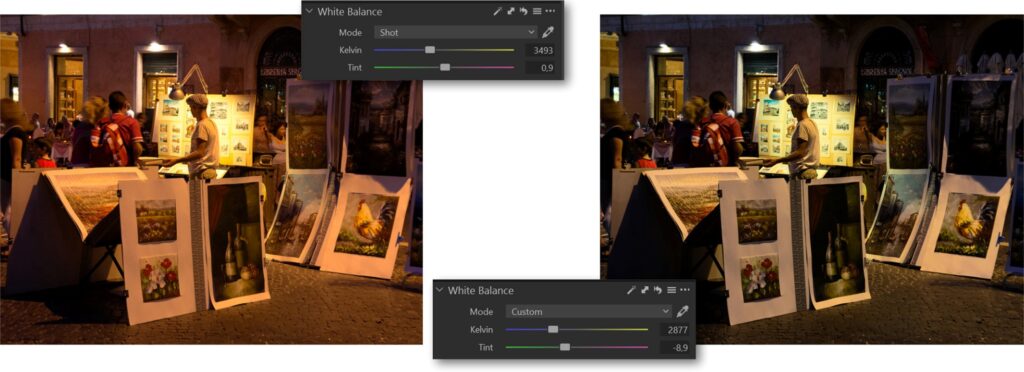
Das Bildbeispiel zeigt eine Straßenszene in Rom. Der Platz wurde durch vielerlei Lampen erhellt. Die Folge waren Farbstiche unterschiedlichster Art, was sich bei den ausgestellten Kunstwerken recht negativ auswirkte.
Das linke Bild zeigt das Ergebnis, welches durch den automatischen Weißabgleich der Kamera zustande kam. Rechts ist das Resultat meines Korrekturversuches. Es handelt sich dabei um einen Kompromiss, denn um es besser zu machen, müsste man vermutlich je nach Bildbereich unterschiedliche Korrekturen durchführen.
Die meisten Bildbearbeitungsprogramme stellen eine Pipette zur Verfügung, womit der Weißabgleich durch Mausklick auf eine weiße bzw. neutral-graue Fläche einfach und rasch durchgeführt werden kann. Voraussetzung ist selbstverständlich, dass man eine neutral-graue Fläche im Bild findet. In diesem Fall habe ich mit der Pipette auf eine Stelle des weißen Bilderrahmens links vorne geklickt. Der Farbstich wurde sofort korrigiert, die Szene sah dadurch jedoch wie im Tageslicht aus. Aus diesem Grund habe ich den Farbtemperaturregler ein wenig nach rechts in Richtung höherer Farbtemperatur verschoben, was dem Bild etwas mehr Wärme verleiht.
Gerade richten, Perspektive korrigieren und Ausschnitt wählen
Der zweite Schritt bei der Bildbearbeitung ist die Wahl des Ausschnittes. Zu Zeiten des Films musste der Ausschnitt bereits bei der Aufnahme sehr sorgfältig gewählt werden, da sich ein Dia ja hinterher nicht mehr verändern ließ. Heute ist dies viel einfacher, da digitale Bilder nachträglich noch verbessert werden können. Muss die Aufnahme schnell vonstatten gehen oder ist man sich etwas unsicher, so wählt man ganz einfach einen etwas größeren Ausschnitt und kümmert sich anschließend bei der Bearbeitung um den exakten Beschnitt.
Bevor das Bild beschnitten werden kann, muss jedoch noch überprüft werden, ob es sich „in der Waage“ befindet und ob Verzerrungen korrigiert werden müssen. Erst dann ist die exakte Wahl des Ausschnittes überhaupt sinnvoll.
Das folgende Bildbeispiel zeigt ein Foto, welches ich durch ein Fenster der Hofburg in Innsbruck in Richtung Goldenes Dachl aufgenommen habe. Auf der Kamera war ein kompaktes StandardZoomobjektiv montiert, welches im maximalen Weitwinkelbereich deutlich sichtbare Verzerrungen aufweist. Bei Landschaftsaufnahmen macht sich das kaum bemerkbar, aber sehr wohl bei Motiven, wie diesem. Zudem sind noch perspektivische Verzerrungen vorhanden, weil die Kamera nicht exakt waagrecht und parallel zum Fenster ausgerichtet war. In Zeiten des Films wäre das Foto wahrscheinlich in der Mülltonne gelandet, heute lassen sich solche Mängel Dank digitaler Bildbearbeitung beheben.
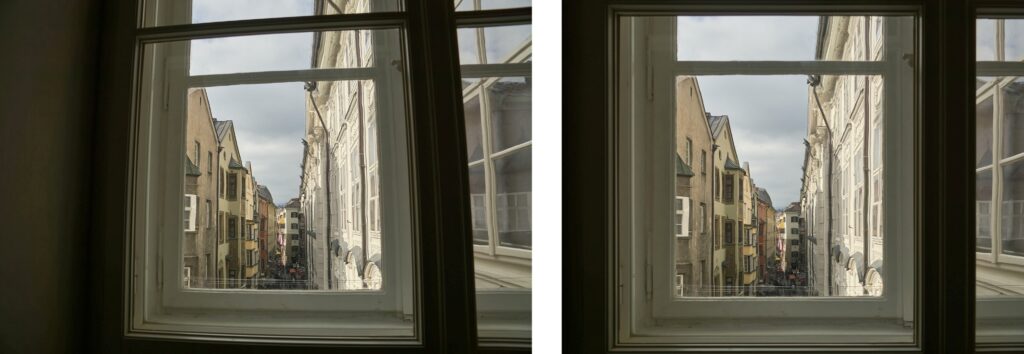
Links ist das vollkommen unkorrigierte Bild direkt aus der Kamera zu sehen. Rechts dasselbe Bild nach den Korrekturen und der Wahl des Ausschnittes.
Bei Verwendung von herstellereigenen Objektiven, sind moderne Kameras zunehmend in der Lage, solche Verzerrungen schon bei der Aufnahme zu korrigieren (mir scheint, Smartphones haben diese Funktion inzwischen generell integriert). Bei Verwendung „fremder“ Objektive oder auch älteren Objektiven desselben Herstellers funktioniert das jedoch nicht. Manche Bildbearbeitungsprogramme sind in der Lage, anhand der Daten, welche die Kamera in jeder Bilddatei hinterlegt, eine automatische Korrektur durchzuführen. Teilweise kann man auch manuell die verwendete Kombination von Kamera und Objektiv eintragen und die Korrektur erfolgt dann ebenfalls automatisch. Oft muss man jedoch selbst an den für solche ObjektivKorrekturen verfügbaren Reglern Hand anlegen.
Auch schiefe und/oder stürzende Linien, welche dadurch zustande kamen, weil die Kamera nicht exakt waagrecht gehalten wurde, können gute Bildbearbeitungsprogramme korrigieren.
Nun kann der gewünschte Ausschnitt gewählt werden. Es lohnt sich, ein wenig zu experimentieren und verschiedene Ausschnitte zu testen. Ich lasse mich dabei auch gerne von anderen beraten – man muss es letztendlich ja nicht unbedingt genau so machen, aber die Ideen wirken oft sehr inspirierend.
Helligkeit und Kontrast verbessern
In Bezug auf Helligkeits- und Kontrastverhalten ist das visuelle Wahrnehmungssystem des Menschen jenem der Kameras auch heute noch weit überlegen. Der Mensch kann durch blitzschnelle Adaption auch noch Kontrastverhältnisse von 1:1 Million bewältigen. Sensoren moderner Mittelformatkameras, welche sich preislich schon beinahe im Bereich eines Kleinwagens befinden, liefern Daten im Umfang von bis zu 16 Blendenstufen, was einem Kontrastverhältnis 1:65536 entspricht. RAW-Daten gängiger Kameras bis hin zum Kleinbildformat („Vollformat“) bewältigen meist 12 oder 14 Blendenstufen (14 Blendenstufen entsprechen einem Verhältnis von 1:16.384).
Um ein Bild annähernd so aussehen zu lassen, wie man es in Erinnerung behalten hat, muss aus diesem Grund oft ein Kompromiss gefunden werden. Helligkeits- und Kontrastregler sind deshalb auch jene Regler, welche am häufigsten verwendet werden.
Moderne Programme bieten immer öfter äußerst ausgeklügelte Funktionen, welche eine Verbesserung des Bildes mit nur sehr wenigen Reglern ermöglichen. Aber grundsätzlich findet man meistens Regler für Helligkeit insgesamt, für Lichter, Schatten und Kontrast. Weiters existiert oft zusätzlich ein Kurvenwerkzeug, womit ganz gezielt gewisse Helligkeitsbereiche angepasst werden können.
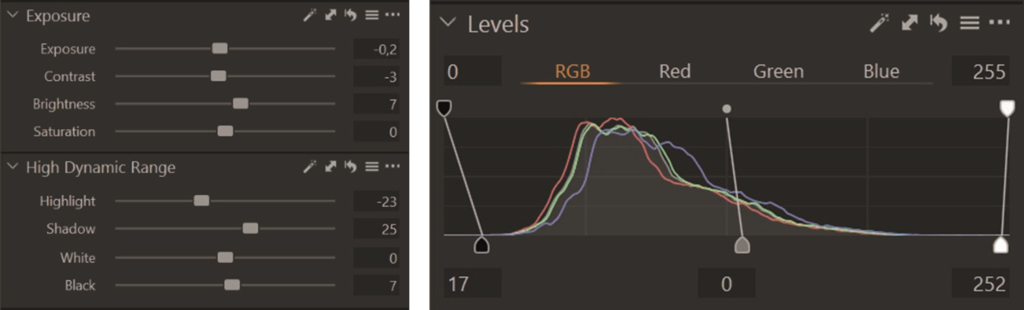
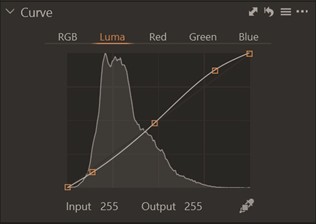
Das Kurvenwerkzeug vereint alle obigen Funktionen (Farbsättigung ausgenommen). Nicht jedermanns Sache, aber wer es beherrscht, wird nur ungern darauf verzichten.
Die Bedienung der Regler dürfte selbsterklärend sein bzw. kann durch simples Experimentieren erlernt werden. Das Tonwertwerkzeug – in englischer Sprache hier „Levels“ genannt – bedarf hingegen vermutlich einer Erläuterung. Die Kurven im Diagramm zeigen die Helligkeitsverteilung aller Pixel in einem Bild – hier aufgeteilt auf die einzelnen Farbkanäle und deren Summe. Am linken Rand befinden sich die Bild-Pixel mit dem Helligkeitswert 0 (schwarz), am rechten Rand jene mit dem Wert 255 (weiß). Ein vorwiegend dunkles Bild wird demnach einen „Berg“ im linken Bereich zeigen. Bei einer Schneelandschaft befinden sich die meisten Pixel auf der rechten Hälfte des Diagramms. Bei „Durchschnittsbildern“ befindet sich die höchste Erhebung des Diagramms irgendwo um die Mitte herum. Das Verhalten lässt sich am einfachsten ergründen, indem man die verschiedenen Regler betätigt und zugleich die Veränderung im Bild und das Verhalten der Helligkeitskurve beobachtet. Zieht man z.B. den Helligkeitsregler nach rechts, verschiebt sich auch der „Berg“ im Diagramm nach rechts.
Die für die Bildbearbeitung interessantesten Elemente des Tonwertwerkzeuges sind das schwarze Dreieck links und das weiße Dreieck rechts unterhalb des Diagramms. Damit lassen sich der sogenannte „Schwarzpunkt“ bzw. „Weißpunkt“ im Bild anpassen. Im Beispiel habe ich den Schwarzpunkt auf den Wert 17 und den Weißpunkt auf 252 gesetzt. Welchen Effekt hat das nun? Wie man anhand des Diagramms erkennen kann, befinden sich links des Helligkeitswertes 17 praktisch keine Pixel. Der Wert 17 entspricht einem ziemlich dunklen Bildpunkt, ist aber nicht ganz schwarz. Durch das Verschieben des linken unteren Dreiecks wurden alle Bildpunkte bis zu einem Helligkeitswert von 17 zu komplettem Schwarz, also auf den Wert 0 gesetzt. Beim weißen Dreieck wurde alles, was eine Helligkeit von 252 oder höher hatte, komplett weiß. Die Wirkung ist sehr ähnlich dem Verhalten des Kontrast-Reglers, kann mit diesem Werkzeug aber flexibler angewandt werden. Das mittlere Dreieck des Tonwertwerkzeuges verschiebt die mittleren Helligkeitswerte, ohne Schwarz- und Weißpunkt zu beeinflussen.
Das mächtigste aller oben dargestellten Werkzeuge ist das Kurvenwerkzeug. Es könnte, abgesehen vom Regler für die Farbsättigung, alle eben genannten Werkzeuge und Regler ersetzen. Aufgrund seiner Mächtigkeit ist aber etwas Übung erforderlich. Ich persönlich verwende es dann, wenn ich mit den Reglern kein befriedigendes Ergebnis finden kann. Meist nähere ich mich dann mit den Reglern meinen Wunschvorstellungen und erledige mit dem Kurvenwerkzeug das „Fine Tuning“.
Beim Kurvenwerkzeug findet man meist eine Pipette, womit man direkt im Bild einen bestimmten Helligkeitswert auswählen kann. Das kann ein Wert sein, den man auf keinen Fall verändern möchte oder umgekehrt einer, der ganz gezielt etwas heller oder dunkler werden soll. Hier gilt ganz besonders: Experimentieren und Üben. Wenn man’s einmal beherrscht, wird es unverzichtbar.
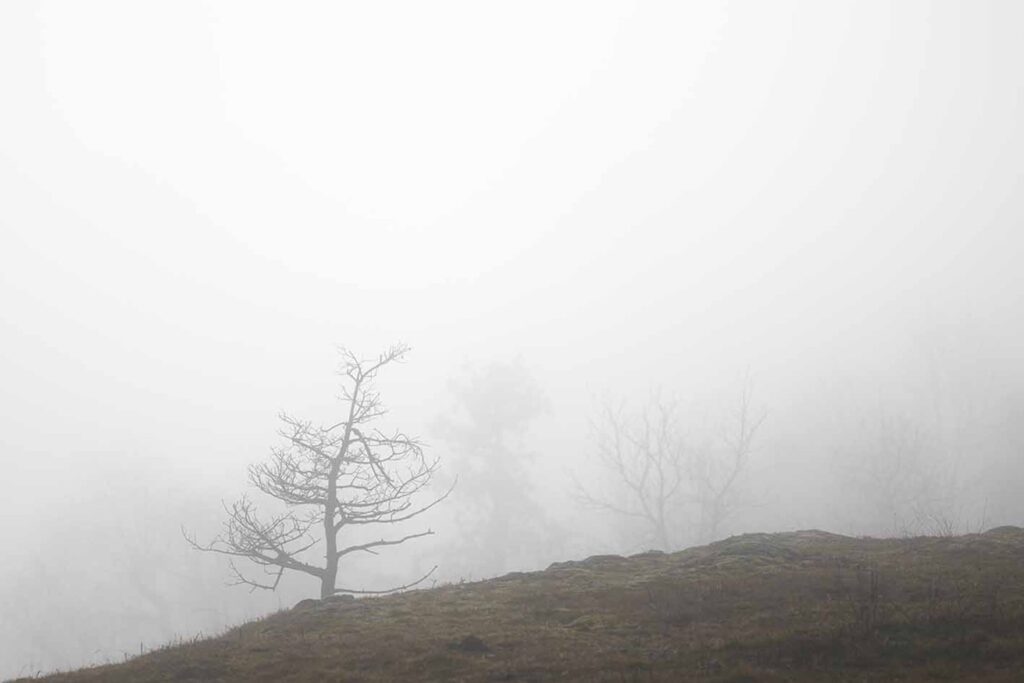
Das folgende Bild zeigt eine neblige Szene bei Feldthurns in Südtirol. Die zuerst gezeigte Version ist abgesehen vom Weißabgleich vollkommen unbearbeitet.
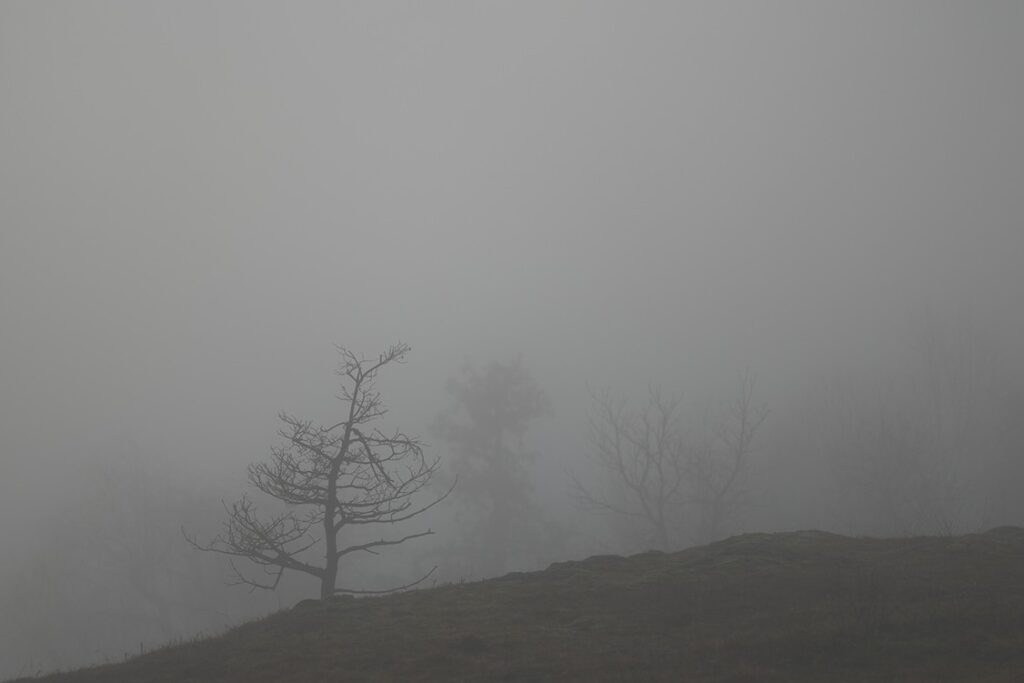
Mein erster Versuch, einfach nur die Helligkeit zu erhöhen, führte nicht zum gewünschten Erfolg. Auch das Verschieben anderer Regler führte nicht zur erhofften Verbesserung. Aus Erfahrung weiß ich, dass ich bei solchen Bildern am raschesten mit Kurvenwerkzeug und/oder Setzen von Schwarz- und Weißpunkt zum Ziel komme.
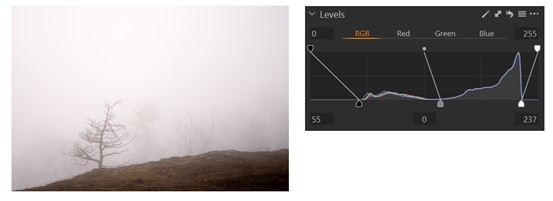
Das Setzen von Schwarz- und Weißpunkt ist im Tonwertwerkzeug innerhalb von wenigen Sekunden erledigt.
Helligkeit von Himmel und Kontrast der weiter hinten stehenden Bäume gefielen mir schon einigermaßen, aber der Vordergrund war mir zu dunkel. Bei Verschieben des Schwarzpunktes nach links wurde der Vordergrund besser, dafür ging aber zu viel Kontrast bei den Bäumen im Hintergrund verloren.
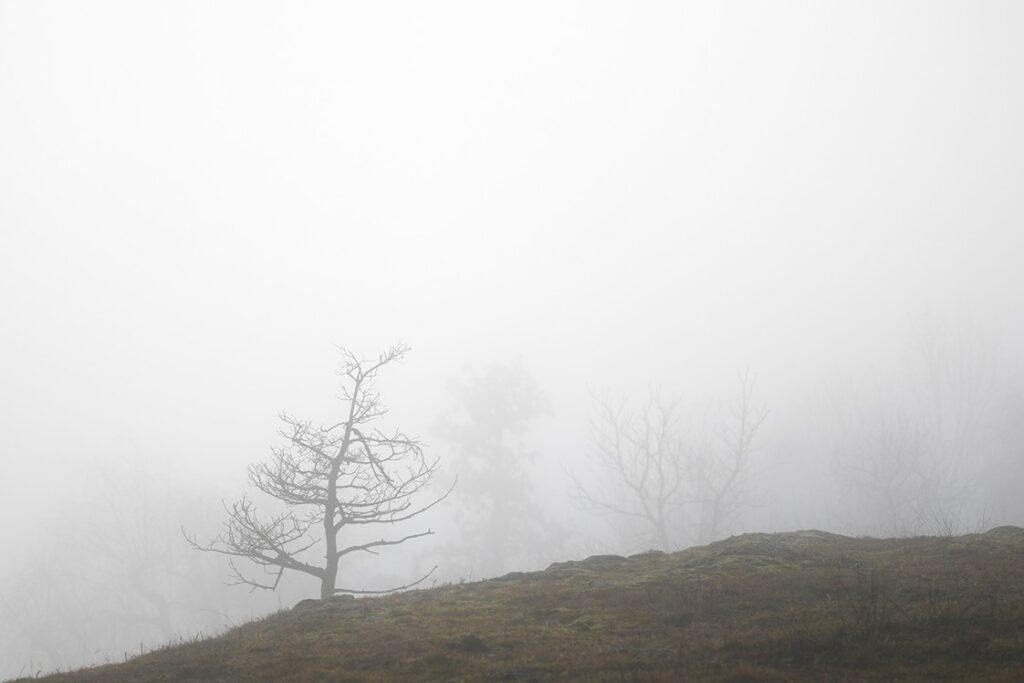
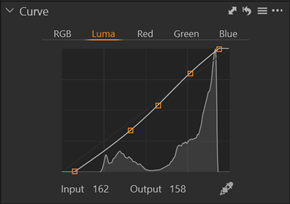
Mit dem Kurvenwerkzeug anstatt des Tonwertwerkzeuges kam ich ziemlich rasch ans Ziel meiner Vorstellungen. Den rechten oberen Punkt zog ich etwas nach links, wodurch die hellsten Stellen im Himmel beinahe weiß wurden. Links unten bestimmte ich die Helligkeit der dunkelsten Stelle im Bild – das ist die Wiese im Vordergrund rechts unten. Die drei Punkte dazwischen dienten dazu, den Kontrast der Bäume im Hintergrund wieder ein wenig zu verstärken. Der Unterschied ist vielleicht subtil, aber wie ich finde, doch notwendig.
Eine Anmerkung noch zum Bild der Nebel-Szene. Der Inhalt dieses Bildes ist extrem anfällig dafür, dass es zur Bildung von hässlichen Bändern kommt. Am nebligen Himmel ziehen sich feinste Helligkeitsverläufe über große Flächen. Da in der digitalen Welt aber Tonverläufe nicht kontinuierlich, sondern immer nur stufenweise als ganze Zahlen abgebildet werden können, kann es zur Stufenbildung kommen. Ganz besonders stark sind diese dann ausgeprägt, wenn der Bildinhalt zudem noch stark komprimiert wird, wie das beim JPEG-Bildformat möglich ist. Da ich nicht weiß, was beim Hochladen der Bilder auf die Homepage der Dorfzeitung passiert, ob diese vielleicht nochmals komprimiert werden, kann sein, dass solche Bänder bei den obigen Beispielen bereits sichtbar sind. Falls meine Bilddateien unverändert auf der Homepage landen, werden kaum welche zu sehen sein. Folgende Abbildung zeigt, was passieren kann – ich habe dieses Bild selbst absichtlich so stark komprimiert gespeichert, dass die Bänder auf jeden Fall sichtbar sein werden.
Farbkorrektur
Wenn der Weißabgleich bereits bei der Aufnahme korrekt durchgeführt bzw. bei RAW-Bildern anschließend im RAW-Konverter korrigiert wurde, sollten die Farben bereits ziemlich natürlich aussehen. Vermisst man etwas Intensität der Farben oder hat das Gefühl, die Farbe sei unnatürlich kräftig, so kennt jedes Bildbeareitungsprogramm den Sättigungsregler. Gute Bearbeitungsprogramme lassen es zu, die Regelung der Sättigung auf bestimmte Farbtöne zu beschränken.
Für die Korrektur von Farbstichen trotz korrektem Weißabgleich existieren unterschiedliche Methoden. Die meisten Bildbearbeitungsprogramme besitzen Funktionen, womit gewisse Farbtöne, insgesamt oder auch abhängig von deren Helligkeit, etwas verschoben werden können. All das setzt voraus, dass man die feinen Farbunterschiede überhaupt erkennen kann.
Farben verändere ich, abgesehen vom Weißabgleich, nur sehr selten, da ich aufgrund einer Farbenschwäche gewisse Farbstiche nur schwer oder gar nicht erkennen kann. Das soll aber kein Grund dafür sein, nur noch Schwarzweißbilder zu produzieren. Meine Lösung für dieses Problem sieht so aus und hilft vielleicht auch anderen Betroffenen:
Die Farbsättigung temporär so verstärken, bis der Farbstich auch für mich erkennbar ist. Unter dieser Bedingung versuche ich den Farbstich zu eliminieren und setze die Farbsättigung anschließend wieder auf Normalwert zurück.
Die andere Lösung ist die Bestimmung von Farbstichen anhand der Zahlenwerte. Fährt man mit der Maus über ein Bild, so zeigt fast jedes Bearbeitungsprogramm die Werte der Farbkanäle an. Üblicherweise sind das die Werte für Rot, Grün und Blau. Damit kann man allerdings wenig anfangen, um einen Farbstich erkennen zu können. Man benötigt ein Programm, womit Farben als sogenannte Lab-Werte angezeigt werden können – z.B. Photoshop. Ohne es zu wissen, hatten wir bereits mit Lab zu tun. Beim Weißabgleich beziehen sich die beiden Regler nämlich auf die beiden Lab-Farbkanäle a und b. L steht für Luminanz – also Helligkeit (L bestimmt lediglich die Helligkeit und hat nichts mit Farben zu tun!). a ist der Farbkanal für Magenta (positive Zahl) und Grün (negativ), b für Gelb (positiv) und Blau (negativ) – daraus können alle Farben gemischt werden. Bei neutralem Grau stehen die Werte von a und b exakt auf Null. Welche Farben zum jeweiligen Kanal gehören, merke ich mir so: b steckt sowohl in Gelb als auch in Blau. Die positiven Zahlen gelten für die warmen Farben Magenta und Gelb, die negativen Zahlen für die kälteren Farben Grün und Blau.
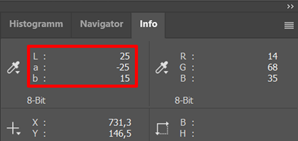
Ich lasse mir also im Bearbeitungsprogramm die Farbwerte im Lab-Modus anzeigen und bewege den Mauszeiger über die Bereiche, welche ich prüfen möchte. Wird ein zu kräftiger Minus-Wert im a-Kanal angezeigt, wenn ich mit der Maus über ein Gesicht fahre, dann weiß ich, dass die Haut einen Grünstich aufweist. Ist der Haut-Wert des a-Kanals viel größer als der des b-Kanals, dann liegt der Verdacht nahe, dass die jeweilige Person zu lange in der Sonne lag 😉
Manche Werte bekommt man mit der Zeit „ins Gefühl“, andere kann man anhand von ReferenzBildern vergleichen.
Im Zuge meiner beruflichen Tätigkeit habe ich festgestellt, dass gar nicht so wenige (vorwiegend Männer) Personen von Farbenschwäche betroffen sind. Es wäre sehr schade, wenn alle diese Personen nur deshalb der Fotografie aus dem Wege gingen.
Wem die korrekte Farbdarstellung besonders am Herzen liegt, sich einfach dafür interessiert oder dieses Hobby zum Beruf machen möchte, der wird sich mit Farbmanagement auseinandersetzen müssen. Informationen dazu findet man im Internet sehr viele, teilweise jedoch missverständlich oder gar fehlerhaft. Ich hatte mich vor einiger Zeit intensiver damit beschäftigt, woraus folgende Zusammenfassung entstand: https://pisch.at/Fotografie/Farbmanagement.pdf
Schärfung und Bildrauschen entfernen
Der üblicherweise letzte Schritt der Bildbearbeitung gilt der Schärfung und falls erforderlich, dem Entfernen von Bildrauschen.
Das „Rauschen“ im Bild entsteht immer dann, wenn zu wenig Licht auf den Kamerasensor trifft – also vor allem bei schwacher Beleuchtung.
Bildbearbeitungsprogramme haben in Bezug auf „Noise Reduction“, wie das zu „Neudeutsch“ oft bezeichnet wird, gewaltige Fortschritte gemacht. Dank KI (künstliche Intelligenz) werden Motive erkannt und Rauschen im Bild gezielt dort entfernt, wo es stört. Dadurch geht viel weniger Schärfe verloren, als das bisher oft der Fall war. Generell gilt für Programme, welche mit KI arbeiten, dass man das Ergebnis immer sorgfältig prüfen sollte – es passieren manchmal seltsame Dinge.
Was das Schärfen betrifft, greife ich persönlich nur noch selten ein. Bilder, welche bereits bei der Aufnahme „vermasselt“ wurden, kann man mit manchen Schärfungsprogrammen mehr oder weniger gut retten. Auch hier leistet KI inzwischen Erstaunliches. Gut fokussierte Aufnahmen benötigen üblicherweise aber nicht mehr Schärfung, als die Programme bzw. die Kameras selbst schon automatisch durchführen. Manche Bildbearbeitungsprogramme kümmern sich selbst um die optimale Schärfung, wenn man das Ausgabemedium angibt. Je nach Medium (Bildschirm, Papier – matt oder glänzend, Beamer auf Großleinwand, …) und Darstellungsgröße verträgt ein Bild nämlich mehr oder weniger Schärfung.
Auf jeden Fall sollte man lieber vorsichtig schärfen, als den Schärferegler „so einfach mal“ kräftig nach rechts zu ziehen. Das Resultat ist nämlich nur allzu leicht ein grässliches Bild mit hellem Schein an allen kontrastreichen Kanten.
Weiters sollte man immer bei 100%-Ansicht schärfen! Nur so kann man sicher sein, dass tatsächlich abgespeichert wird, was man am Bildschirm sieht. Allgemein gültige Tipps, wie man rasch und narrensicher schärft, gibt es leider nicht. Wenn man der Meinung ist, es müsste doch noch Besseres möglich sein, dann ist dies meist nur durch schrittweises Herantasten zwischen leicht Übertreiben und wieder Reduzieren zu erreichen.
Wie kräftig darf bearbeitet werden?
Heutige Bildbearbeitungsprogramme bieten Funktionen, womit auch völlig unscheinbare Aufnahmen zu „Hinguckern“ umgewandelt werden können. Ob der Spruch „Erlaubt ist, was gefällt“ gültig ist, ist eine Frage des Geschmacks, des Gewissens und des Anstandes und kann nicht mit einem generellen Ja oder Nein beantwortet werden.
Was einem bereits grenzwertig vorkommt, kann jemandem anderen zu wenig oder längst zu viel sein. Das ist nicht nur von Person zu Person unterschiedlich, sondern kann sich auch bei einer Person über längeren Zeitraum verändern. Ich selbst habe Bilder, deren Bearbeitung mir heute nicht mehr gefällt. Meist handelt es sich dabei um für meinen jetzigen Geschmack zu intensiv bearbeitete Bilder. Da ich beim Fotografieren seit Jahren RAW-Daten erzeugen lasse, kann ich sie jederzeit verlustfrei neu bearbeiten.
Wie kräftig bearbeitet werden soll, hängt nicht nur vom eigenen Geschmack ab, sondern auch vom Verwendungszweck. Sind die Bilder für eine andere Person oder einen Wettbewerb bestimmt, wird man sich danach richten müssen, um erfolgreich zu sein.
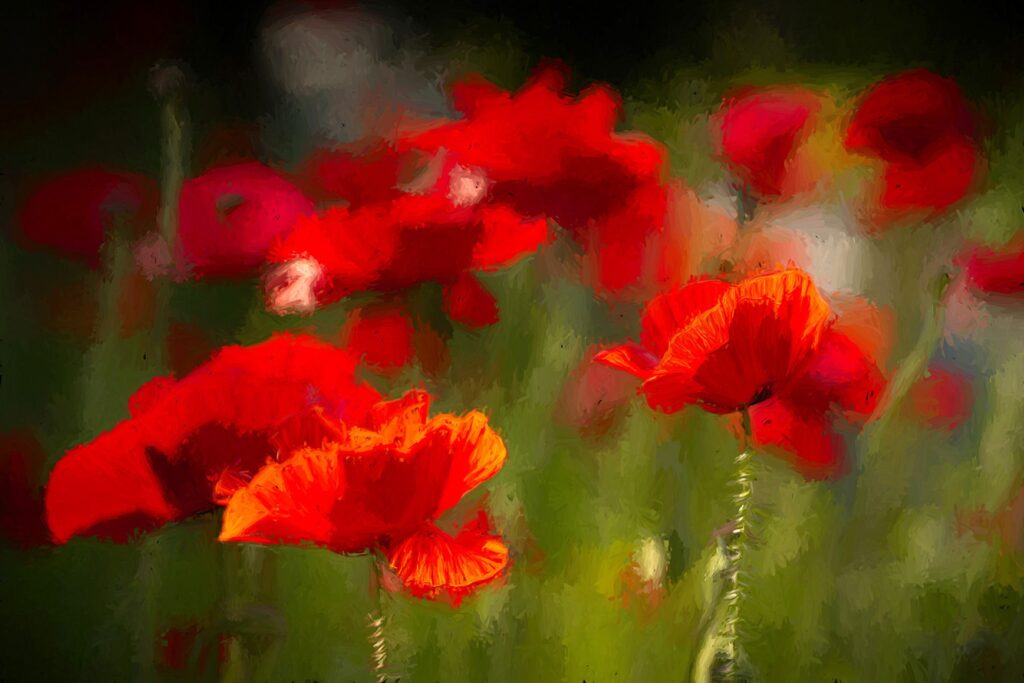
Spätestens dann, wenn Fotos sehr stark bearbeitet wurden, sollte dies erkennbar gemacht werden. Ich fände es z.B. nicht in Ordnung, wenn man mir das folgende, stark bearbeitete Foto als Gemälde unterjubeln wollte. Zudem wäre es eine Missachtung wahrer Könner der Malerei.
Bildbearbeitung mit Künstlicher Intelligenz
Als Softwareentwickler ist man heutzutage praktisch gezwungen, Funktionen zu integrieren, welche auf künstlicher Intelligenz (KI) basieren. Sonst hat man (leider?) fast keine Chance mehr, sein Produkt erfolgreich zu vermarkten. Die Werbemaschinerie der „Big Player“ ist so mächtig, dass das Vorhandensein von KI in diversen Produkten für Viele ein absolutes Muss ist.
KI kann auch tatsächlich Vieles erleichtern und bezogen auf die Bildbearbeitung gewisse Arbeitsschritte beschleunigen oder überhaupt erst möglich machen. Die Frage ist, wie weit man selbst gehen möchte und ob man sich nicht auch selbst Grenzen setzen möchte oder muss, um sein bearbeitetes Bild aufrichtig als eigene Komposition präsentieren zu können. Diese Grenze ist sehr verschwommen und verläuft von Person zu Person sicherlich an unterschiedlicher Stelle.
Alleine mit einer geringen Anzahl von Anweisungen an eine KI kann heute ein realistisch aussehendes Bild generiert werden. Anstatt einen Fotografen zu beauftragen, kann ein Werbefoto für ein Produkt in kurzer Zeit am Computer generiert werden. Aller Inhalt stammt jedoch von Bildern, welche irgendein Fotograf irgendwann angefertigt hatte. Denn KI ist darauf angewiesen, mit Daten gefüttert zu werden, um zu lernen. Woher diese Daten kommen, ist oft unbekannt und Urheberrechte werden vielfach ignoriert oder deren Verletzung in Kauf genommen.
Für meine moralischen Begriffe ist der Einsatz von generativer KI ein wenig wie das Schummeln in der Schule. Man greift auf das Können eines Anderen zu, um sich selbst einen Vorteil zu verschaffen. Es sei denn, man macht auf die Verwendung aufmerksam. Aus diesem Grund habe ich mir selbst Grenzen auferlegt, welche ich versuche einzuhalten.
Mit absolut ruhigem Gewissen setze ich KI dort ein, wo das Bild inhaltlich nicht verändert wird. Das ist der Fall, wenn ich das Rauschen aufgrund von Lichtmangel entfernen möchte. Auch wenn ich ein wenig Schärfen möchte und herkömmliche Werkzeuge versagen, weil sie auch an vielen unerwünschten Stellen schärfen. Eine weitere Funktion, welche ich mit meinem Gewissen (noch) vereinbaren kann, ist das Vergrößern von Bildern. Wird allerdings so stark vergrößert, dass die KI bereits beginnt, sichtbar völlig neuen Inhalt zu erfinden, welcher nie da war, ist meine persönliche Grenze überschritten.
Wesentlich schwieriger ist die Grenze zu finden beim Retuschieren von Bildern. Da hatte ich sogar ohne KI teilweise Gewissenskonflikte. Eine Person oder ein Auto, welches ohnehin nur zufällig gerade das Bild gestört hat, wird man guten Gewissens entfernen können. Darf man aber für die nach dem Entfernen des Lieferwagens zum Vorschein kommenden Bildteile einfach irgend etwas Neues erfinden lassen? Ich denke, das wird man von Situation zu Situation und auch je nach Verwendungszweck des Fotos selbst entscheiden müssen.
Man sollte sich jedenfalls immer dessen bewusst sein, dass das Vertrauen in die Authentizität von Fotos schwindet, je mehr künstlich generierte Bilder verbreitet, aber nicht als solche gekennzeichnet werden.
Noch eine letzte kurze Anmerkung dazu: Es gibt technische Mittel, womit man die Echtheit von Fotos belegen kann. Diese sind jedoch laut meinen Recherchen nur kostenpflichtig zu erwerben. Mit einer Art Zertifikat für genau diese eine Kamera kann sichergestellt werden, dass ein Foto tatsächlich dieser physischen Kamera entstammt. Dies wird vielleicht eine Notwendigkeit für Journalisten werden, um seinem Verlag, TV-Sender etc. ein Mittel zur Prüfung der Echtheit in die Hand geben zu können.
Wir nähern uns hiermit dem Ende dieser Serie. Im letzten Teil möchte ich über die Möglichkeiten der Präsentation von Bildern sprechen und was man dabei eventuell beachten sollte.